- 本文の この下線部分はこのサイト内へのリンクです。太点線部分は外部サイトへのリンクです。
オリジナルGoogle MAPマーカーの変更
- 今回の解説は、Windows 11 Pro及びマイクロソフトEdge での説明です。
今回は、オリジナルで作成したGoogle MAPのマーカーの変更してみます
- 既にオリジナルGoogle MAP作成 が済んでいるとします。
- ログインしていない場合は、ログインします。
お店のアカウントを使用してください。MAPは公開しますので個人のアカウントは使用しないでください。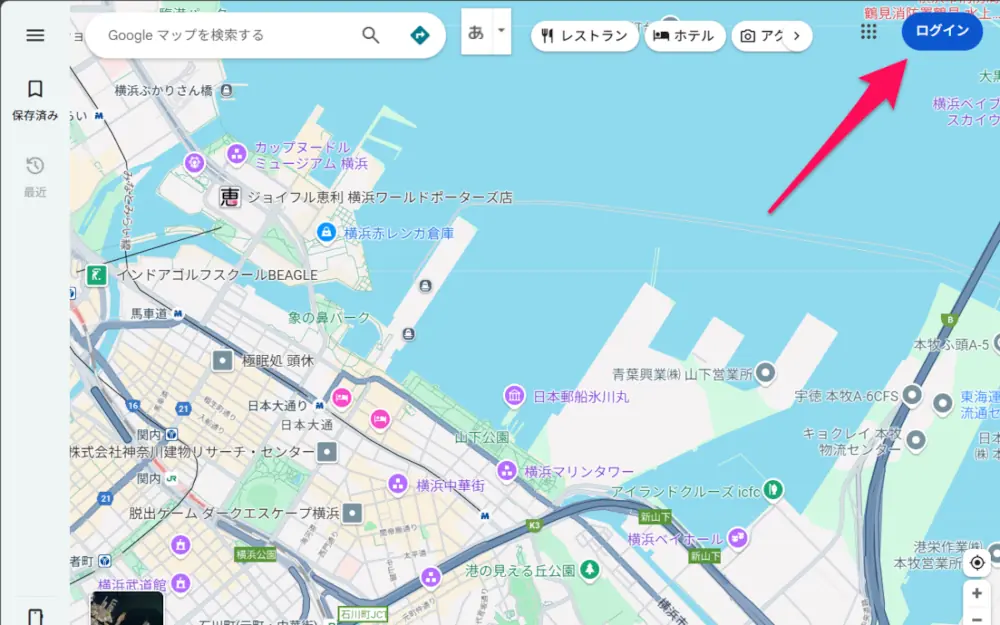
ログイン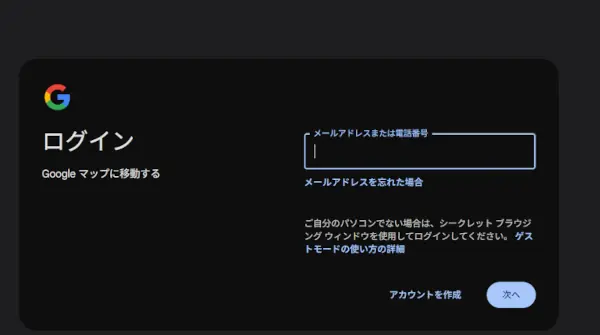
ログインの画面 - MyMaps マイマップ
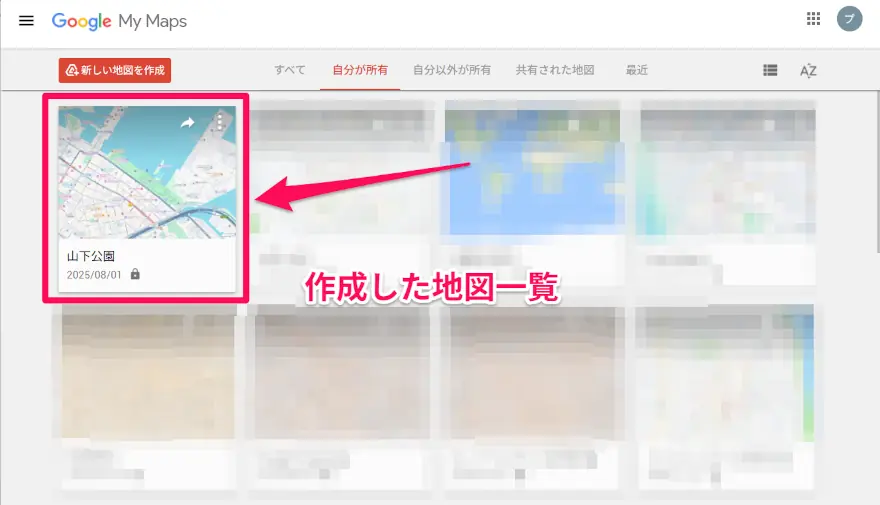
編集する地図をクリックします。 - 作成した地図

注)この地図はオリジナルGoogle MAPマーカーの変更で修正をした地図です。 - 修正
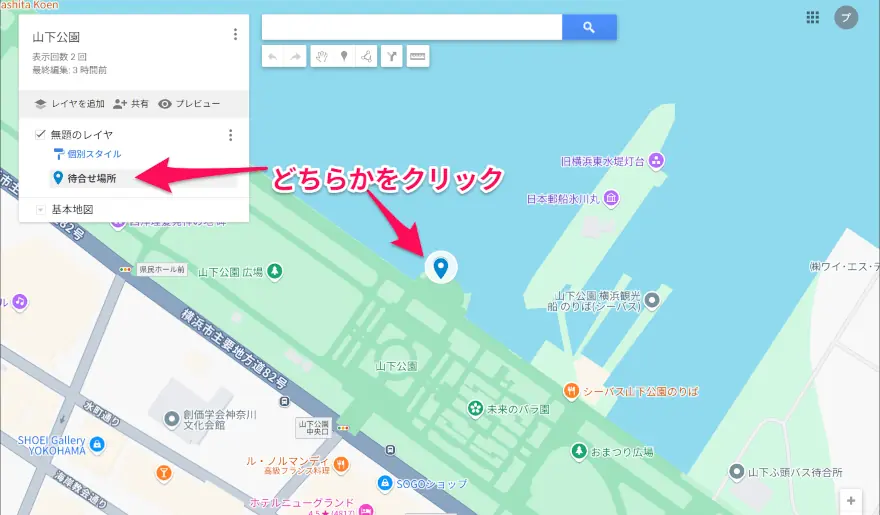
どちらかをクリックします。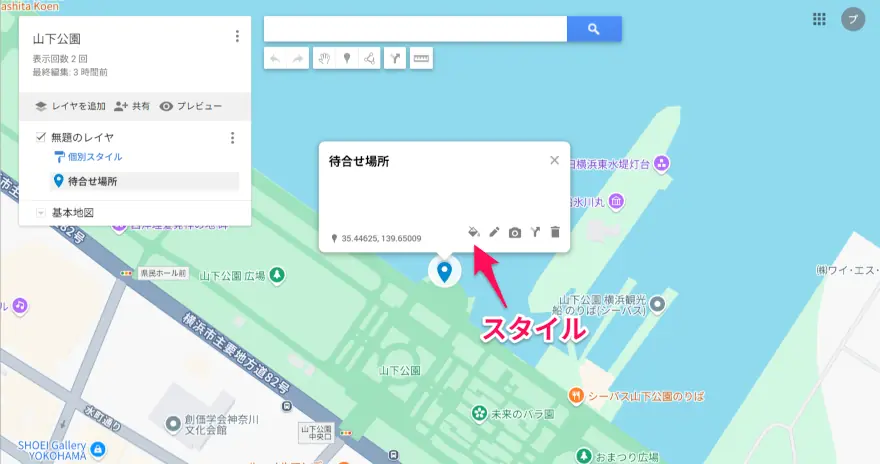
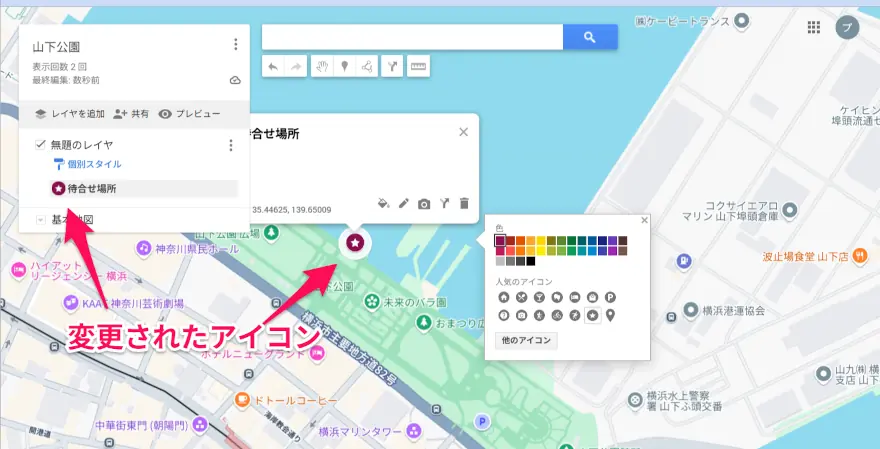
スタイル(塗料を流している様な)のマーク をクリックします。現在のスタイル
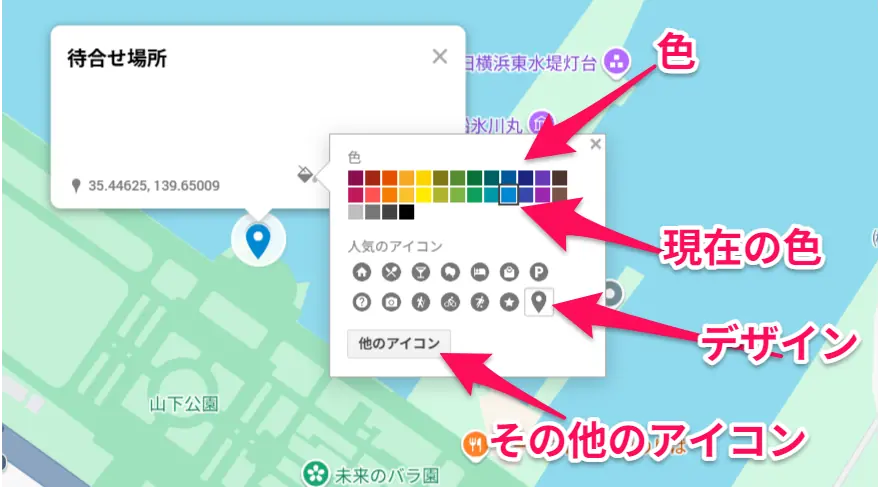
薄い枠で囲まれているのが現在のスタイル - アイコンの変更の例
色と人気のアイコンの他にも他のアイコンがあります。
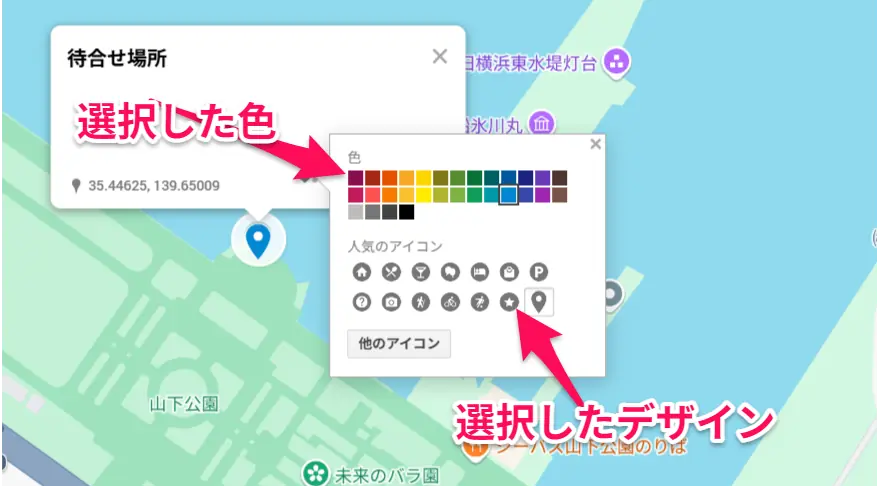
変更したい項目をクリック変更されたアイコン 色は赤ワイン、デザインは★(星)