
- 本文の この下線部分はこのサイト内へのリンクです。太点線部分は外部サイトへのリンクです。
Windows Live メールで送受信
マイクロソフト社の『Windows Essentials』のサポートは 2017年1月10日に終了しました。
- Windows Live 2009で送受信するについての説明です。
- IDとパスワードは第3者にわからないようにして下さい。※弊社からIDやパスワードをお尋ねする事は一切ありません。
- この説明は、WindowsのWindows Liveメールに関してのものです。
- 今回の説明の環境は、Windows7でWindows Live メール2009です。
- 設定に関して、IMAP形式でメールを扱います。店舗や自宅、外出先でもオーナー様、店長様、受付フタッフ様が同じメールを確認できるようにする為です。
- ご加入のプロバイダのOP25対策対応方法の説明を追記してあります。
ご自身のメールに関するデータ
データ
全てのデータは半角英数です。大文字小文字は区別されますのでご注意ください。メールアドレス、アカウントとパスワード
- 納品時にご契約者様宛てメールに記載してあります。
- アカウント・パスワード等ご紛失の場合、ご契約者様以外の方には、お答えできませんのでご注意ください。
受信メールサーバー
- mail.お店のサイトドメインです。(例・www.sample.com の場合 mail.sample.com)
送信メールサーバー
- mail.お店のサイトドメインです。(例・www.sample.com の場合 mail.sample.com)
新規に追加する場合
ツール・アカウント
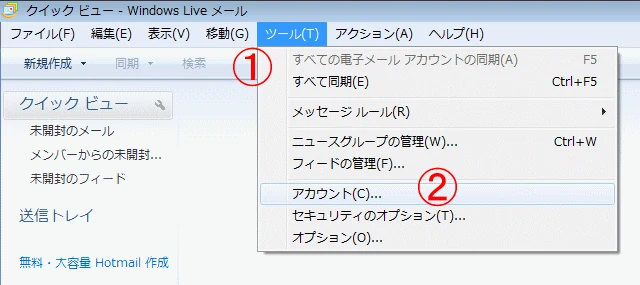 src="./「ツール」をクリックして、「アカウント」をクリック
メール
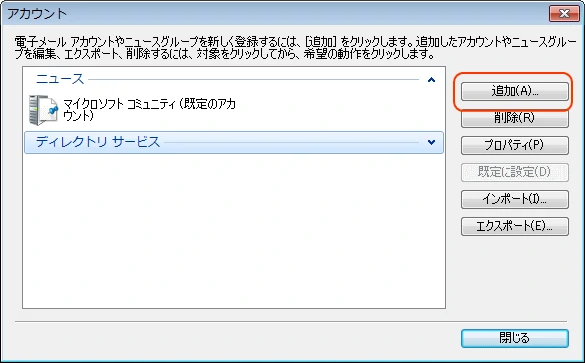 src="./追加をクリックします。
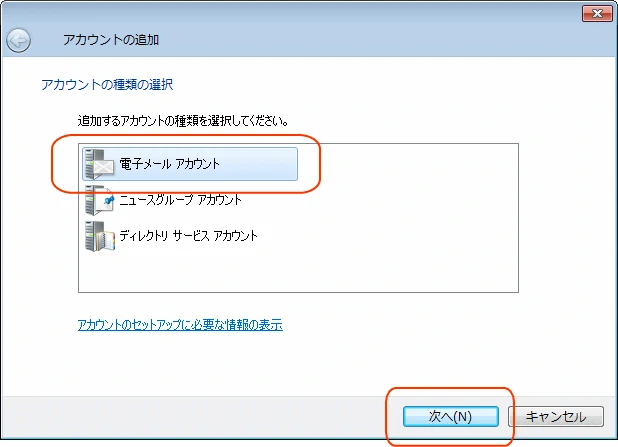 src="./電子メール アカウントを選択し「次」をクリックします。
電子メールアカウントを追加する
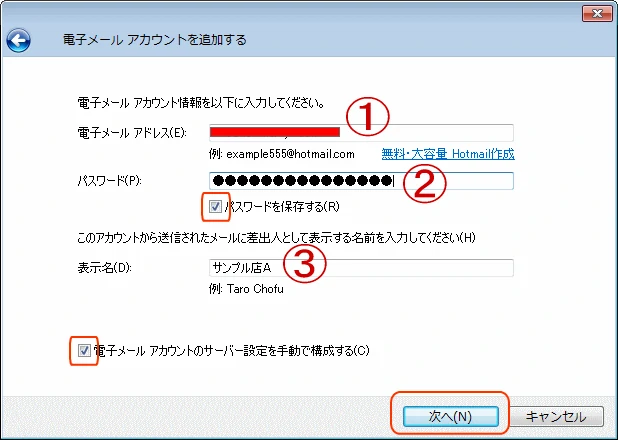
- お店のメールアドレスを入力します。
- 納品時に送付したパスワードを入力します。
- 店名を入力します。
- 「パスワードを保存する」と「電子メールアカウントのサーバー設定を手動で構成する」にチェックを入れて、「次へ」をクリックします。
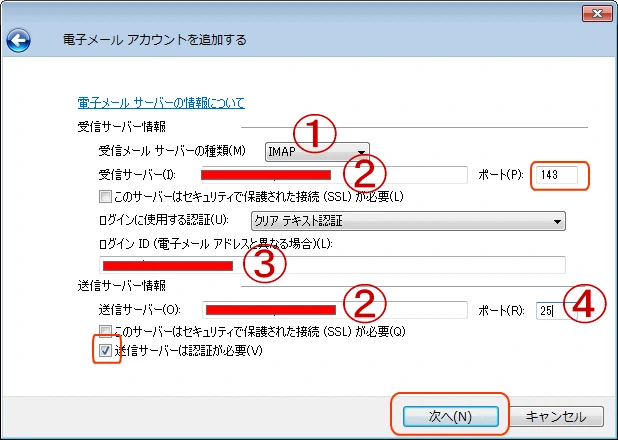
- IMAPを選択します。
- 受信及び送信メールサーバーは、mail.お店のサイトドメイン (例・www.sample.com の場合 mail.sample.com)
- アカウントを入力
- 25または587を入力します。ご利用のプロバイダによります。
- 「受信サーバーのポート」は143、「送信サーバーは認証が必要」にチェックを入れて「次へ」をクリックします。
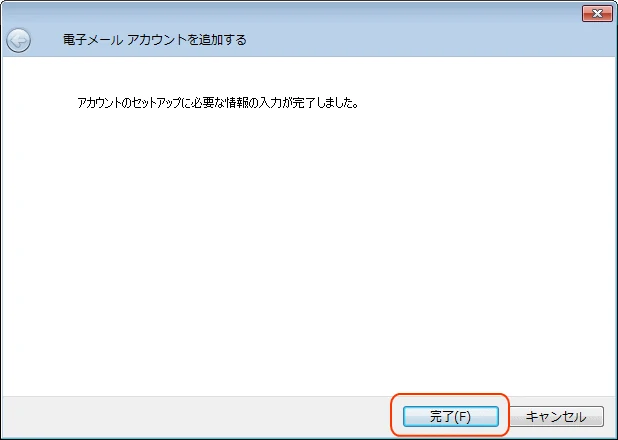 src="./「完了」をクリックします。
設定に修正追記
ツール・アカウント
「ツール」をクリックして、「アカウント」をクリック
ツールアカウントの設定
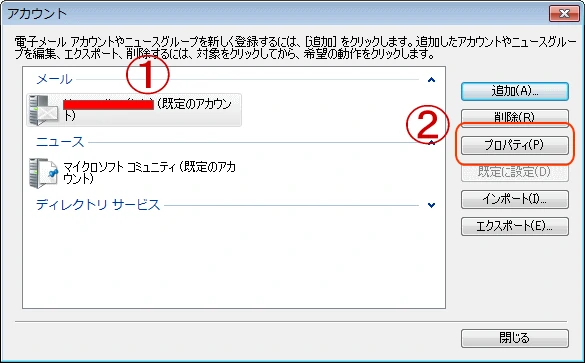
- メールアドレスをメールアドレスをクリック
- 「プロパティ」をクリック
プロパティIMAP
WindowsLiveメールの最初の設定では、フォルダのパスが違う名前になっているので画像のとおりに変更する。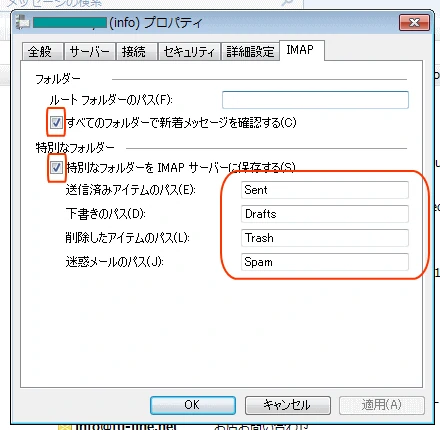
プロパティ全般
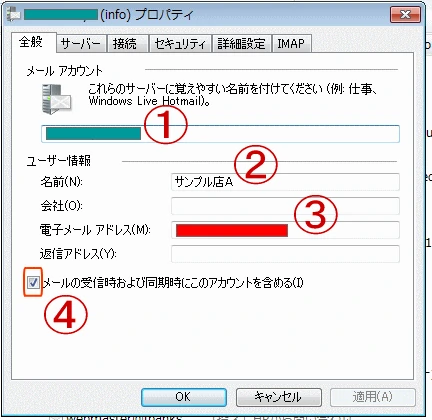
- 自身が管理しやすい名前でOK
- 店舗の名前、この部分が送信相手に表示される。
- メールアドレスを入力
- チェック
プロパティサーバー
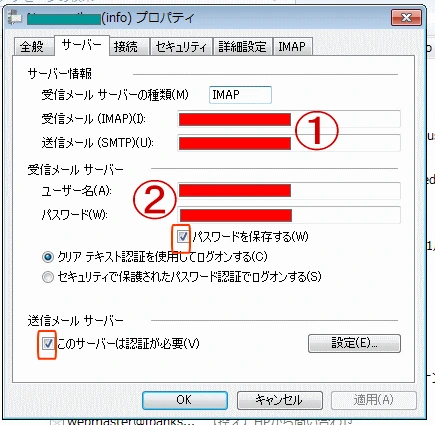
- 受信・送信メールとも mail.お店のサイトドメイン (例・www.sample.com の場合 mail.sample.com)
- アカウント名とパスワード「このサーバーは認証が必要」チェックボックスにチェックをいれる入れないと送信できません
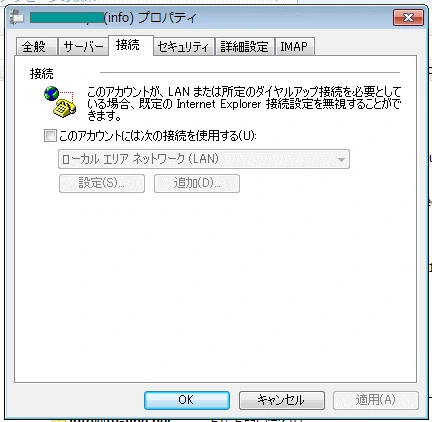
プロパティ接続
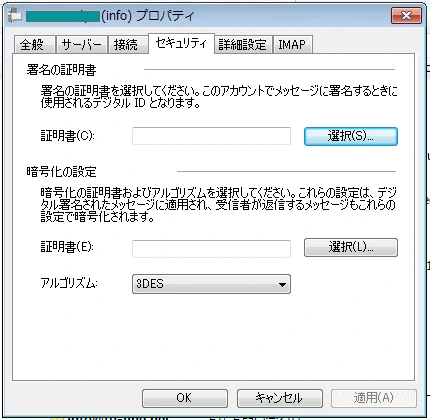
プロパティセキュリティ
プロパティ詳細設定
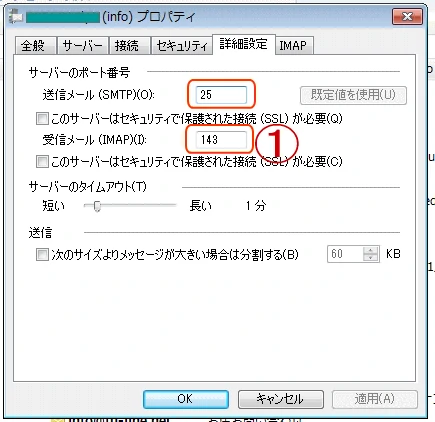 src="./25または587を入力します。ご利用のプロバイダによります。