
- 本文の この下線部分はこのサイト内へのリンクです。太点線部分は外部サイトへのリンクです。
オリジナルGoogle MAP作成
- 今回の解説は、Windows 11 Pro及びマイクロソフトEdge での説明です。
- Google MAPのページ
今回は、横浜の山下公園の位置で地図を作ってみます
- ログインしていない場合は、ログインします。
お店のアカウントを使用してください。MAPは公開しますので個人のアカウントは使用しないでください。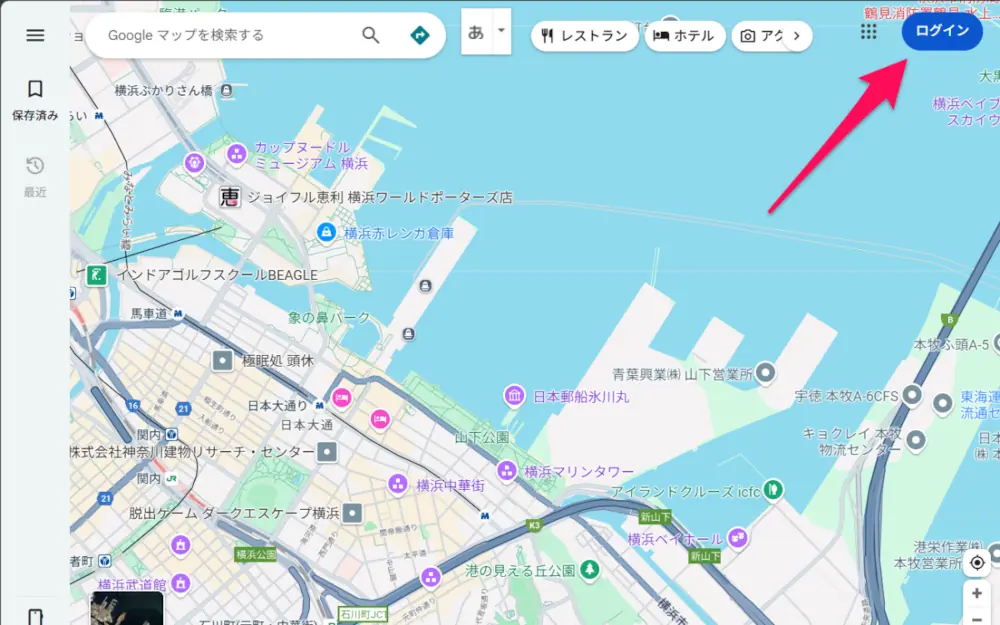
ログイン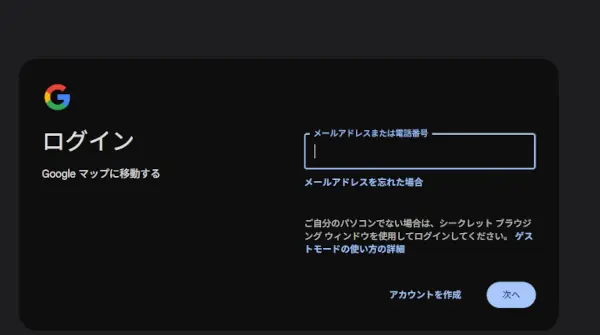
ログインの画面 - MyMaps マイマップ
Google MAPのマイマップのページへ - ポップアップの確認事項
Creating a MyMaps map always uploads title, thumbnail, and associated metadata to Drive
このメッセージはプライバシーや保存先に関する注意喚起をしています。
MyMaps の地図を作成すると、タイトル・サムネイル・関連メタデータが常に Google ドライブにアップロードされます。
LEARN MORE CREATE
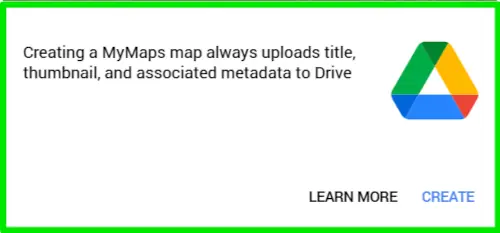
- 保存場所が自身アカウントGoogleドライブであること。作成した地図は自動的にGoogleドライブ内に保存されます。特別な保存操作は不要ですが、裏側で保存されています。
- アップロードされるデータの種類
地図のタイトル・地図のサムネイル画像・地図に関連するメタデータ(作成日時やオーナー情報など)のセキュリティ・プライバシー上の配慮
これらの情報がGoogleドライブと連動しているため、共有範囲や保存ポリシーに注意してくださいという意味を含みます。 - Googleドライブに保存されている様子
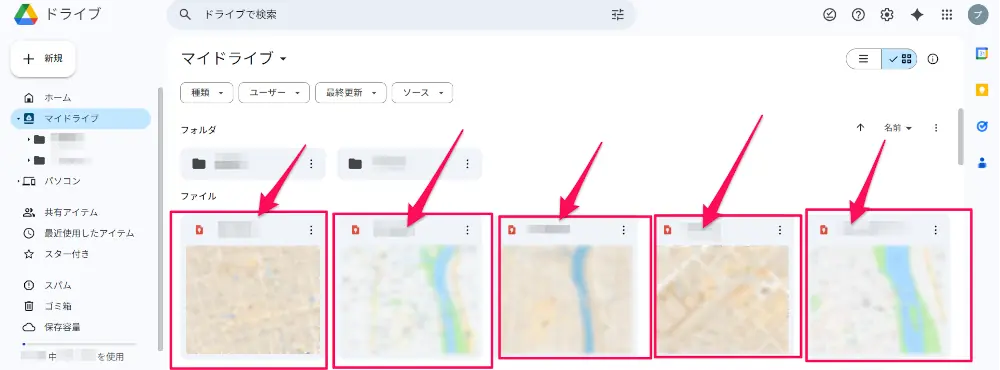
公開に必要な地図は消さないように注意してください。
問題なければ『CREATE』をクリックします。
- 作成
「山下公園」が表示されるように入力します。
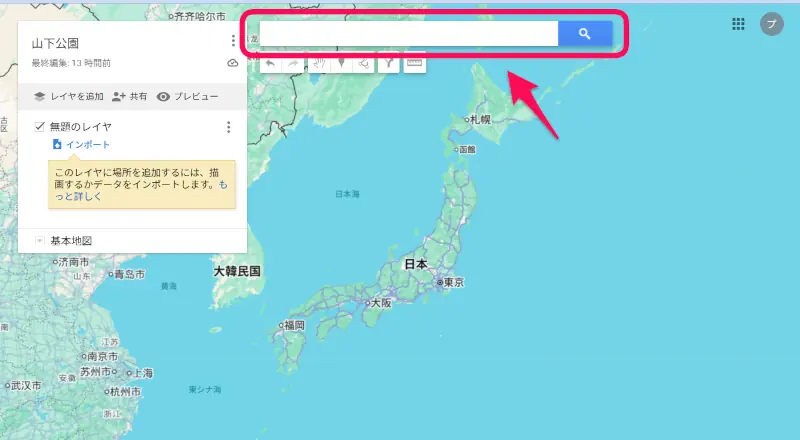
検索欄に住所や名前など目的の地図が表示されるように入力します。今回の例は『山下公園』で検索しました。
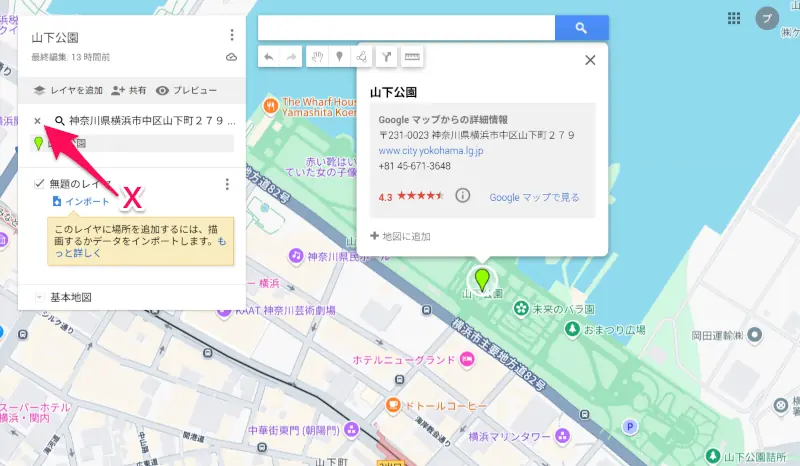
今回は検索に使ったデータは使用しないので『X』をクリックします。まず「無題の地図」に名前をつけましょう。
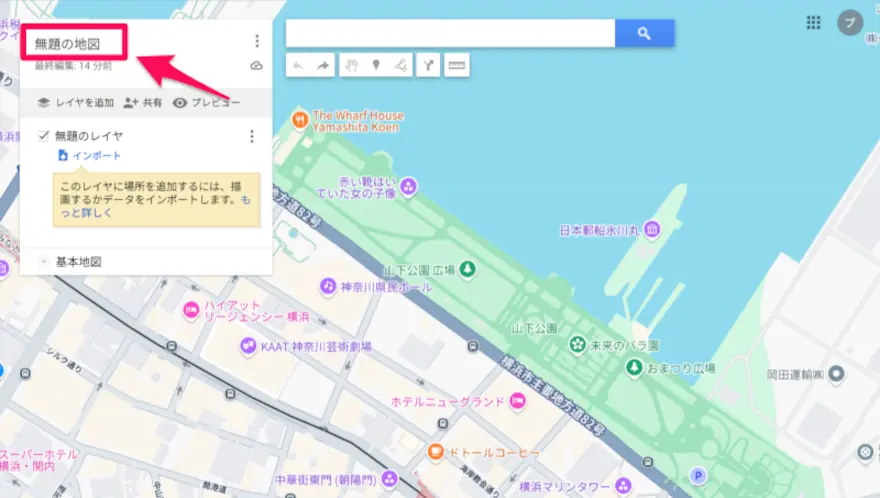
無題の地図をクリック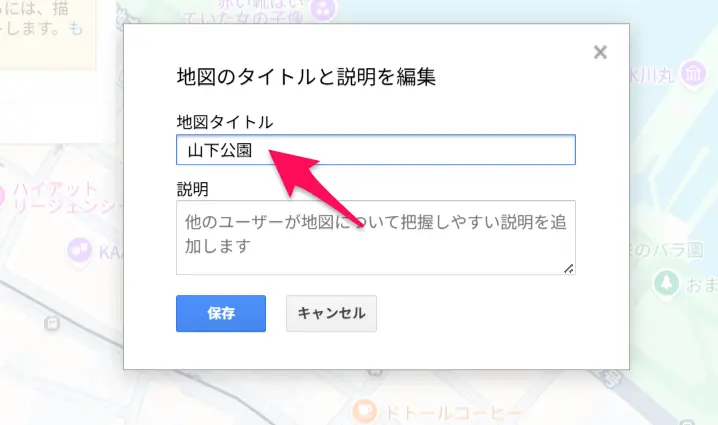
地図のタイトルと説明を編集 今回は『山下公園』にします。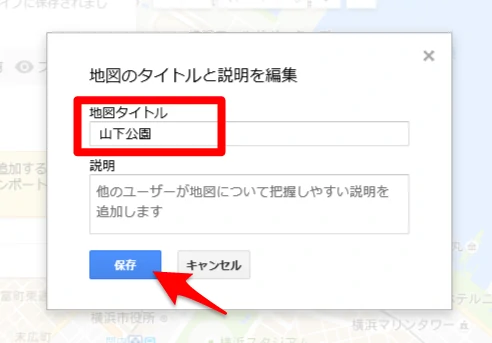
保存 - マーカー
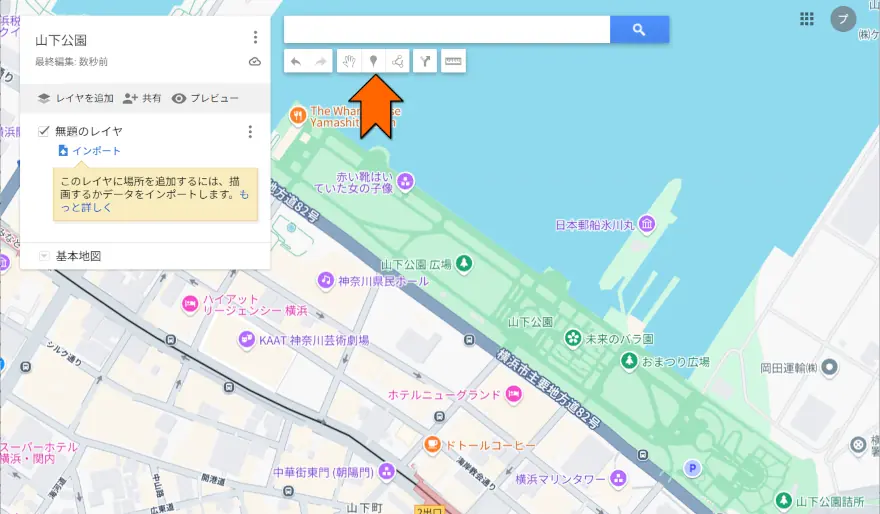
「マーカーを追加」をクリック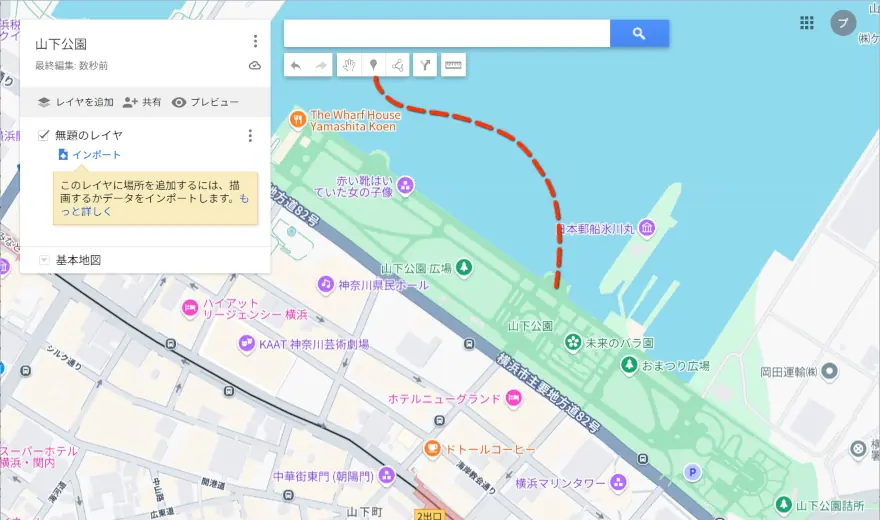
目的の位置でクリック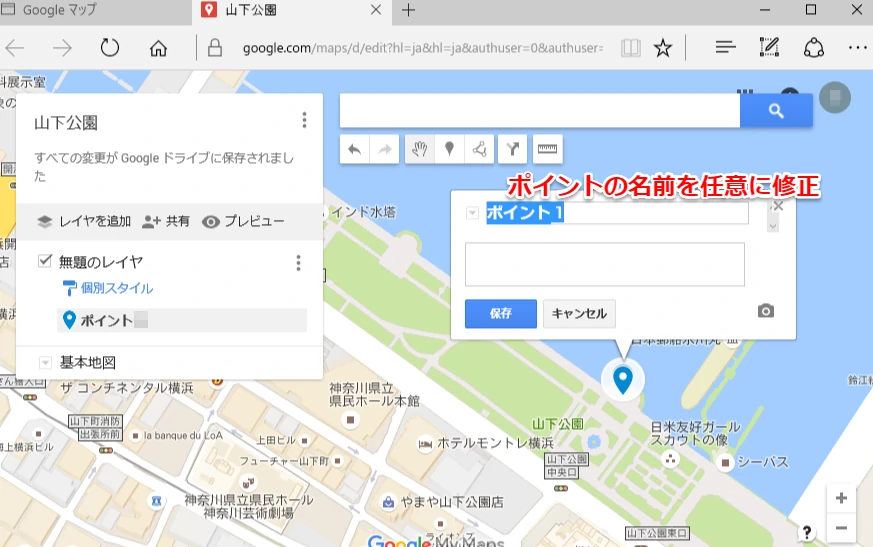
マーカーが出現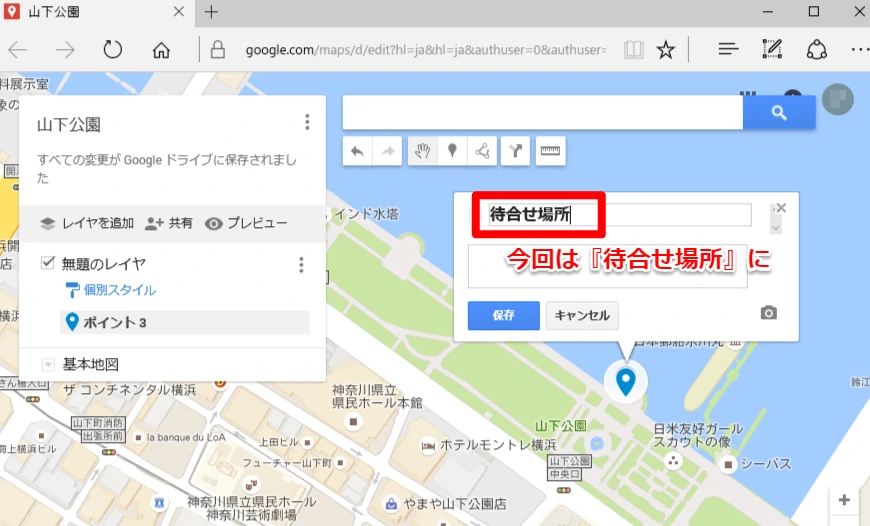
今回は『待合せ場所』に、そして保存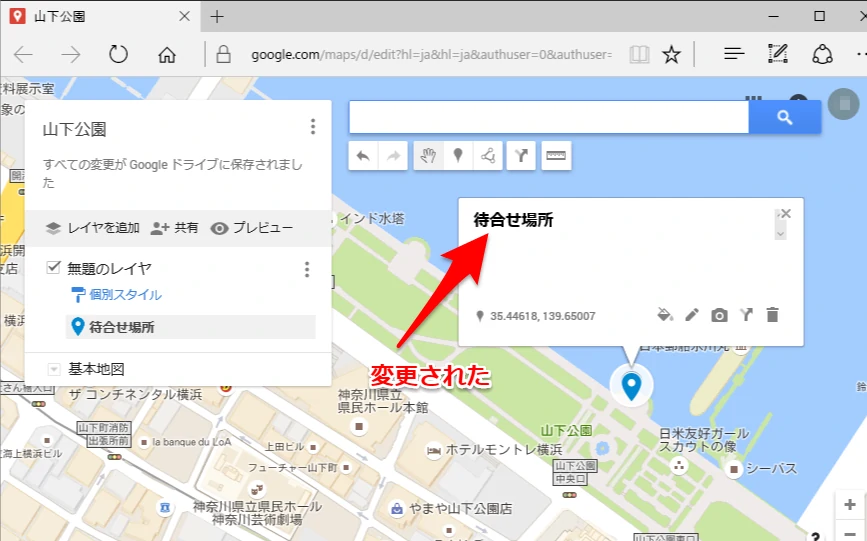
『待合せ場所』に変更された - マーカーのデザインを変えてみます。
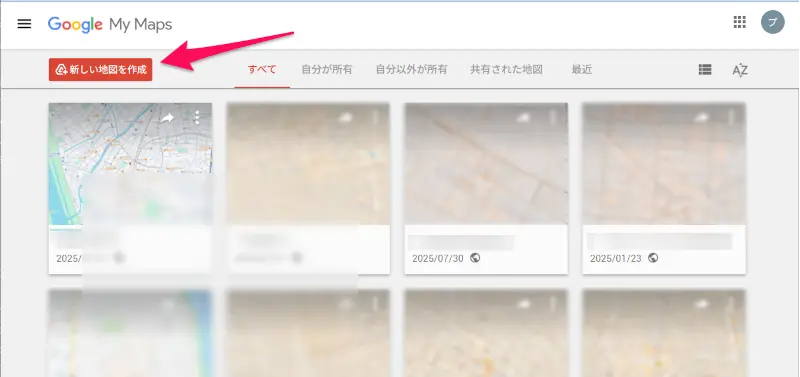
「新しい地図を作成」をクリック